Cách dùng Remio — mọi tính năng, giải thích tận nơi.
Một trang tổng hợp mọi thứ Remio làm được — và dẫn tới đúng hướng dẫn chỉ cách làm. Từ lần quét QR đầu tiên tới những cài đặt mà đa số người dùng chẳng bao giờ tìm ra.
Ghép cặp một lần, stream mãi mãi
Remio gồm hai ứng dụng: một host trên máy tính bạn muốn điều khiển, và một client trên thiết bị đang cầm trên tay. Ghép cặp một lần bằng cách quét QR hoặc nhập mã PIN sáu số — không cần tài khoản, không cần cấu hình router — và từ đó chúng tự tìm thấy nhau.
Quét một lần. Kết nối mãi mãi.
Host hiển thị mã QR và mã PIN sáu số. Chĩa camera điện thoại vào mã QR — hoặc nhập Device ID và PIN — thế là hai máy đã ghép cặp. Từ đó, máy tính của bạn xuất hiện ngay trong danh sách thiết bị, sẵn sàng kết nối từ bất cứ đâu.
Xem trọn hướng dẫn phiên đầu tiên →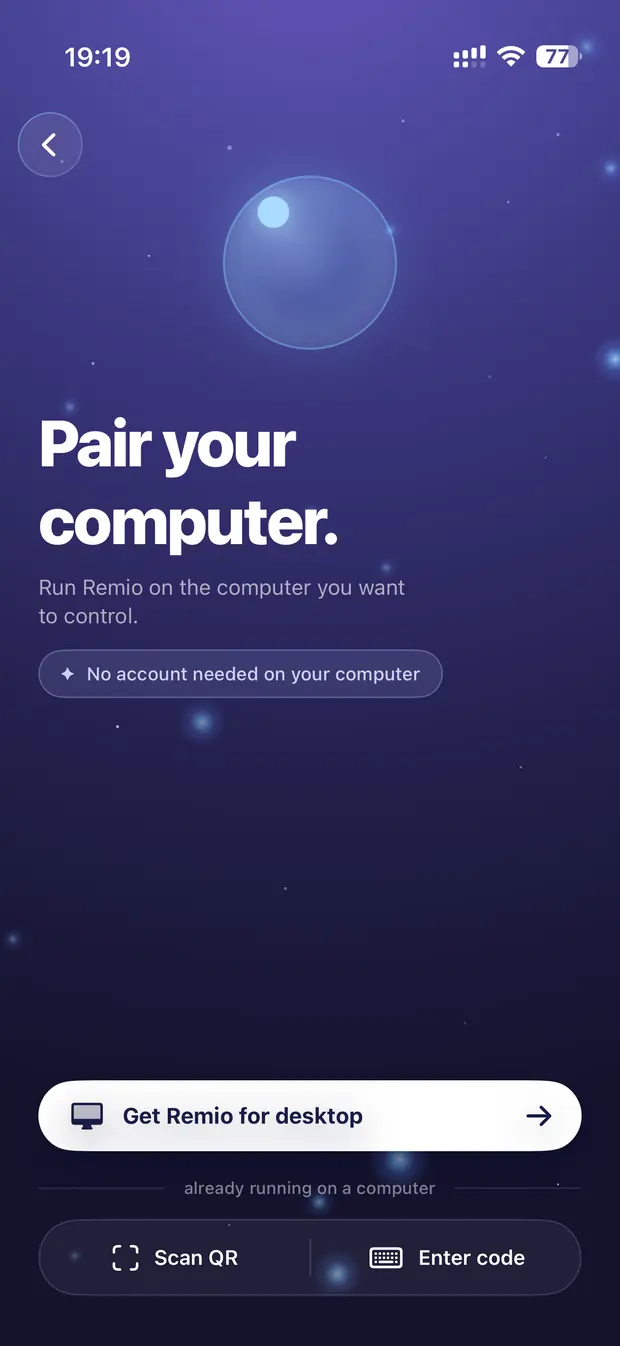

Cài host, cấp hai quyền cần thiết, cài client, quét QR, và stream.
Host macOS · Windows · Linux Kiểm tra thiết bị của bạn có được hỗ trợPhiên bản hệ điều hành cho mọi host và client, và mạng nào cho độ trễ thấp nhất.
Mọi nền tảng Tải Remio cho từng thiết bịMọi host và client, một trang tải duy nhất. Miễn phí — đầy đủ mọi tính năng.
Mọi nền tảng Công thức: Mac tới MacGhép hai máy Mac trên cùng mạng hoặc qua internet.
Host macOS · Client macOS Công thức: Mac tới iPadApple Pencil, Magic Keyboard và trackpad — trải nghiệm iPad trọn vẹn.
Host macOS · Client iPadOS Công thức: Windows tới MacĐiều khiển desktop Windows từ Mac với đầy đủ mọi thao tác nhập liệu.
Host Windows · Client macOSNgón tay, bút cảm ứng, bàn phím, tay cầm
Mọi thao tác chuột đều có một cử chỉ cảm ứng tương ứng, và mọi thiết bị ngoại vi thật — bàn phím Bluetooth, trackpad, Apple Pencil, tay cầm chơi game — đều được chuyển tiếp thẳng tới máy tính từ xa. Xem các cử chỉ:
Chế độ Touchpad so với Direct Touch, mọi cử chỉ, và cách tinh chỉnh tốc độ con trỏ và cuộn.
iPhone · iPad · Android Gõ phím & bàn phímBàn phím ảo đẩy nội dung lên thay vì che khuất, thanh phím tắt, và bàn phím vật lý.
Mọi client Bố cục bàn phím & phím đặc biệtBố cục không phải US, phím modifier dính, và gán lại các phím gây rắc rối.
Mọi client Apple PencilTrỏ, chạm và cuộn bằng Pencil trên iPad — cùng cách thiết lập chống chạm nhầm lòng bàn tay.
iPad Tay cầm chơi gameTay cầm Xbox, DualSense và MFi — ghép cặp, khe cắm và gán nút.
Client iOS · macOS · AndroidMột desktop có hình dạng đúng như thiết bị của bạn
Độ phân giải động — đổi kích thước cửa sổ, desktop theo ngay.
Remio không nén một bản sao màn hình của host rồi nhồi vào màn hình bạn. Nó điều khiển một màn hình ảo riêng có kích thước đúng bằng cửa sổ của bạn — xoay điện thoại, kéo góc cửa sổ trên Mac, bật toàn màn hình, và desktop từ xa tự đổi hình dạng ngay lập tức, chính xác từng pixel. Cảm giác như đang dùng chính máy của bạn — vì trong phiên đó, nó đúng là như vậy.
Cách độ phân giải động hoạt động →Chọn màn hình nào sẽ stream, hoặc dùng màn hình ảo riêng có kích thước vừa thiết bị của bạn.
Host macOS · Windows · Linux Các mức chất lượng streamingTừ Auto tới Ultra — mỗi mức đánh đổi điều gì, và khi nào nên đổi.
Mọi client Màu 4:4:4 thật MớiChữ và màu chính xác từng pixel cho host Windows dùng NVIDIA stream tới Mac.
Host Windows → Client macOS Phóng to & di chuyển khung hìnhChụm ngón để phóng to luồng hình ngay tại máy — đọc chữ nhỏ mà không cần chạm vào host.
iPhone · iPad · Android Picture in PictureGiữ luồng stream trong một cửa sổ nổi trong khi bạn dùng ứng dụng khác.
Client iOS · macOS Cài đặt video nâng caoCodec, giới hạn khung hình/giây, giới hạn bitrate — toàn bộ màn hình cài đặt, giải thích rõ.
Mọi clientNghe âm thanh máy tính, dù bạn ở đâu
Âm thanh hệ thống stream song song với video, đồng bộ, thẳng tới bất kỳ thiết bị output nào bạn đang dùng — AirPods, loa Bluetooth, hay chính loa điện thoại.
Bật ghi âm thanh trên host và chuyển âm thanh về client chỉ bằng một công tắc.
Mọi host → mọi client Cài đặt âm thanh, giải thích rõKênh âm thanh, chất lượng, sample rate, thời lượng khung, và phát hiện im lặng.
Mọi client Khắc phục sự cố âm thanhRớt âm, rè, và luồng bị câm — chẩn đoán từng bước.
Mọi nền tảngHai máy hoạt động như một
Copy ở đây, dán ở kia.
Clipboard dùng chung hai chiều: copy văn bản trên máy tính từ xa và dán vào thiết bị của bạn — hoặc ngược lại — không cần thao tác thêm. Nó đi qua cùng kết nối mã hoá đầu-cuối với luồng stream, nên không có gì chạm vào server. File cũng vậy: chọn một tài liệu trên điện thoại và nó sẽ xuất hiện ngay trong thư mục Downloads → Remio của host, hiện sẵn và sẵn sàng dùng.
Cách đồng bộ clipboard hoạt động →Copy văn bản ở bên nào cũng được, dán ở bên kia. Bật sẵn theo mặc định, và dễ dàng tắt đi.
Mọi host ↔ mọi client Gửi file tới máy tính của bạnChia sẻ một file từ thiết bị và nó sẽ xuất hiện trong thư mục Downloads → Remio của host — qua phiên đã mã hoá.
Client iOS · Android · Windows → host Dock & trình khởi chạy ứng dụngMở ứng dụng của host từ dock trên thanh công cụ streaming — khỏi phải lùng sục biểu tượng bé tí.
Mọi clientMáy tính bạn để lại, vẫn trong tầm tay
Đóng nắp máy. Vẫn tiếp tục làm việc.
Gập nắp MacBook lại và Remio vẫn giữ luồng stream sống — không cần dongle HDMI giả, không phải mò mẫm cài đặt. Kết hợp với mở khoá từ xa, một máy tính đang khoá không bao giờ nằm ngoài tầm với: kết nối, nhìn thấy màn hình khoá, và gõ mật khẩu ngay từ điện thoại.
Stream khi đóng nắp máy →Kết nối tới một máy tính đang khoá và gõ mật khẩu ngay từ thiết bị của bạn.
Mọi host Quyền riêng tư & điều khiển khi kết thúc phiênLàm tối màn hình vật lý trong khi bạn làm việc, và tự động khoá máy khi bạn ngắt kết nối.
Cài đặt host Stream khi đóng nắp máyGiữ MacBook thức và tiếp tục stream ngay cả khi đóng nắp.
Host macOS Đánh thức máy tính đang ngủThiết lập Wake-on-LAN để host luôn có thể liên lạc được ngay cả khi đã chìm vào giấc ngủ.
Thiết lập mạng Điều khiển cửa sổ admin & UACTrình cài đặt, Task Manager và các hộp thoại yêu cầu quyền vẫn điều khiển được trên host Windows.
Host Windows Tự động khởi động hostKhởi chạy ngay khi đăng nhập để máy tính luôn sẵn sàng sau mỗi lần khởi động lại.
Mọi hostTrực tiếp theo mặc định, relay khi cần thiết
Remio luôn thử đường ngắn nhất trước tiên — một kết nối trực tiếp, thiết-bị-tới-thiết-bị. Khi mạng chặn đường đó, một relay mã hoá sẽ thay thế mang phiên làm việc, và relay chỉ bao giờ thấy dữ liệu đã mã hoá.
Trực tiếp so với relay, bảng thông tin kết nối nói gì với bạn, và vì sao LAN cảm giác tức thời.
Mọi nền tảng Giữ kết nối trực tiếp từ bất cứ đâuForward một cổng UDP rồi nhập vào Remio — các phiên từ bên ngoài sẽ luôn trực tiếp.
Nâng cao · mọi client Firewall, NAT & mạng doanh nghiệpDouble NAT, UDP bị chặn, và những cách khắc phục thực sự hiệu quả.
Thiết lập mạngĐăng nhập tuỳ chọn, đồng bộ ở mọi nơi
Remio hoạt động hoàn toàn không cần tài khoản. Chỉ đăng nhập — bằng Google, Apple hoặc email — nếu bạn muốn danh sách máy tính đi theo mình trên mọi thiết bị.
Máy tính của bạn, trên mọi thiết bị.
Màn hình chính chính là đội hình máy tính của bạn: mỗi máy đã ghép cặp hiện thumbnail trực tiếp và trạng thái — sẵn sàng stream ngay khi bạn chạm. Đăng nhập một lần trên điện thoại mới và danh sách này đã có sẵn.
Tài khoản & đồng bộ, giải thích rõ →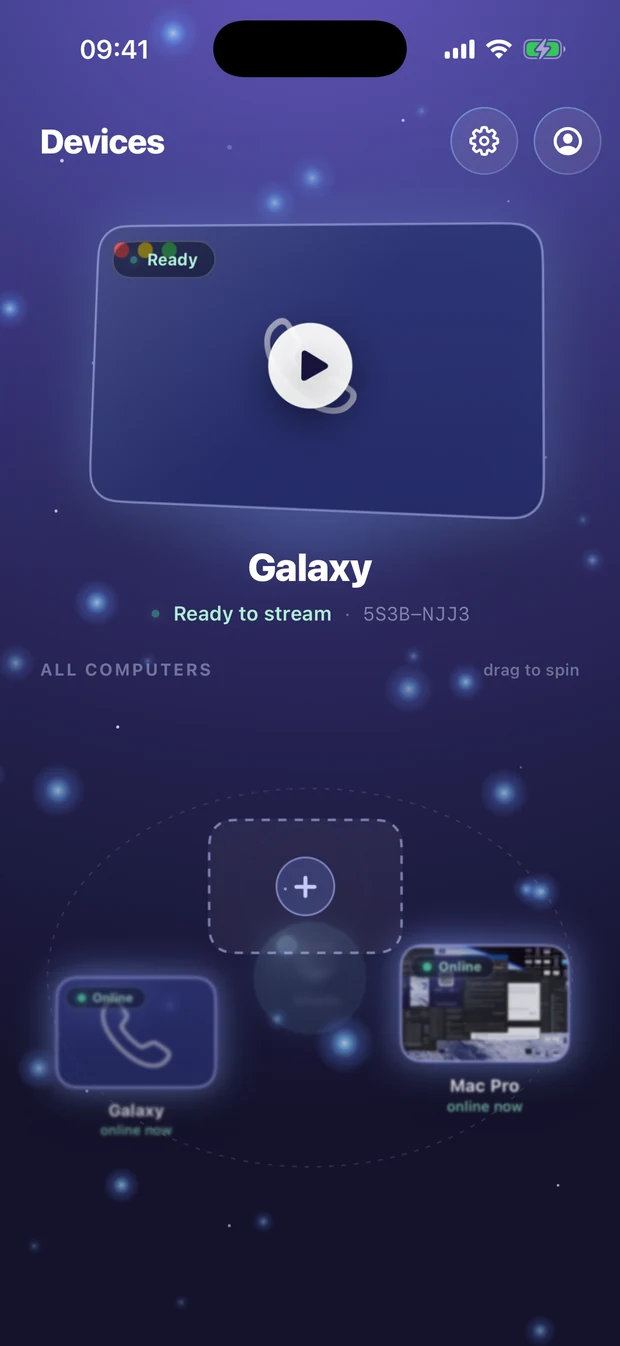
Google, Apple hoặc email — và đồng bộ thực sự lưu những gì (bật mí: không bao giờ là màn hình của bạn).
Mọi nền tảng Quản lý thiết bị đã ghép cặpXem mọi thiết bị đã ghép cặp với một host, gỡ bớt, hoặc đổi mã PIN.
Cài đặt host Xoá tài khoảnXoá hoàn toàn tài khoản và dữ liệu đã đồng bộ, bất cứ lúc nào.
Tài khoảnĐang trên bàn làm việc
Ghi lại ở đây trước khi ra mắt, để bạn biết điều gì sắp tới. Trạng thái cập nhật của từng mục nằm trên roadmap.
Gửi file từ thiết bị tới host đã hoạt động — tiếp theo, file sẽ chảy theo chiều ngược lại nữa.
Gán bất kỳ tổ hợp phím nào cho bất kỳ cử chỉ nào — kích hoạt phím tắt phức tạp chỉ bằng một chạm.
Ghi lại các phiên từ xa để đào tạo hoặc tuân thủ quy định — tìm kiếm được, xuất được, mã hoá.
Hiện Linux chỉ hỗ trợ host; một client native đang nằm trong roadmap.
Màu 4:4:4 thật vượt ra ngoài cặp NVIDIA-Windows-tới-Mac — thêm nhiều cặp host và client đang trên đường tới.
Danh sách thiết bị dùng chung và các công cụ quản trị cho nhóm nhỏ.
Câu hỏi thường gặp
Làm sao để bắt đầu dùng Remio?
Làm sao để nhấp phải, cuộn và kéo bằng cảm ứng?
Remio có đồng bộ clipboard và chuyển file không?
Tôi có cần tài khoản để dùng Remio không?

Học một lần. Dùng ở mọi nơi.
Mọi tính năng trên trang này đều miễn phí, trên mọi nền tảng. Cài host, ghép một thiết bị, và tự mình thử từng cái.
Miễn phí mãi mãiKhông cần tài khoảnGhép nối trong 30 giây