iPad ↔ Mac

iPad của bạn. Mac của bạn. Chỉ cách một chạm.

Để kết nối iPad với Mac, cài Remio ở cả hai máy rồi ghép cặp bằng mã 6 số — iPad trở thành cửa sổ nhìn thẳng vào desktop Mac của bạn. App native ở cả hai đầu, ghép cặp bằng một mã — độ trễ xử lý khoảng 8 ms, hỗ trợ Apple Pencil, trackpad Magic Keyboard, âm thanh đồng bộ. Không iCloud, không relay đám mây.

Miễn phí trọn đời Không tài khoản Ghép cặp trong ~27 giây
Streaming

Vì sao iPad-tới-Mac trên Remio khác biệt.

Cả hai đầu đều là SwiftUI native — không Electron, không tab trình duyệt. Mac host thu hình bằng ScreenCaptureKit và mã hoá phần cứng cho 4K 60 fps; iPad giải mã HEVC trên VideoToolbox không cần buffer, nên trên cùng Wi-Fi bạn có độ trễ xử lý khoảng 8 ms, đo nội bộ. Âm thanh được định tuyến ngược đồng bộ, và clipboard đồng bộ hai chiều.

Mọi pixel và phím gõ đều được mã hoá đầu-cuối — khoá không bao giờ rời khỏi hai thiết bị của bạn.

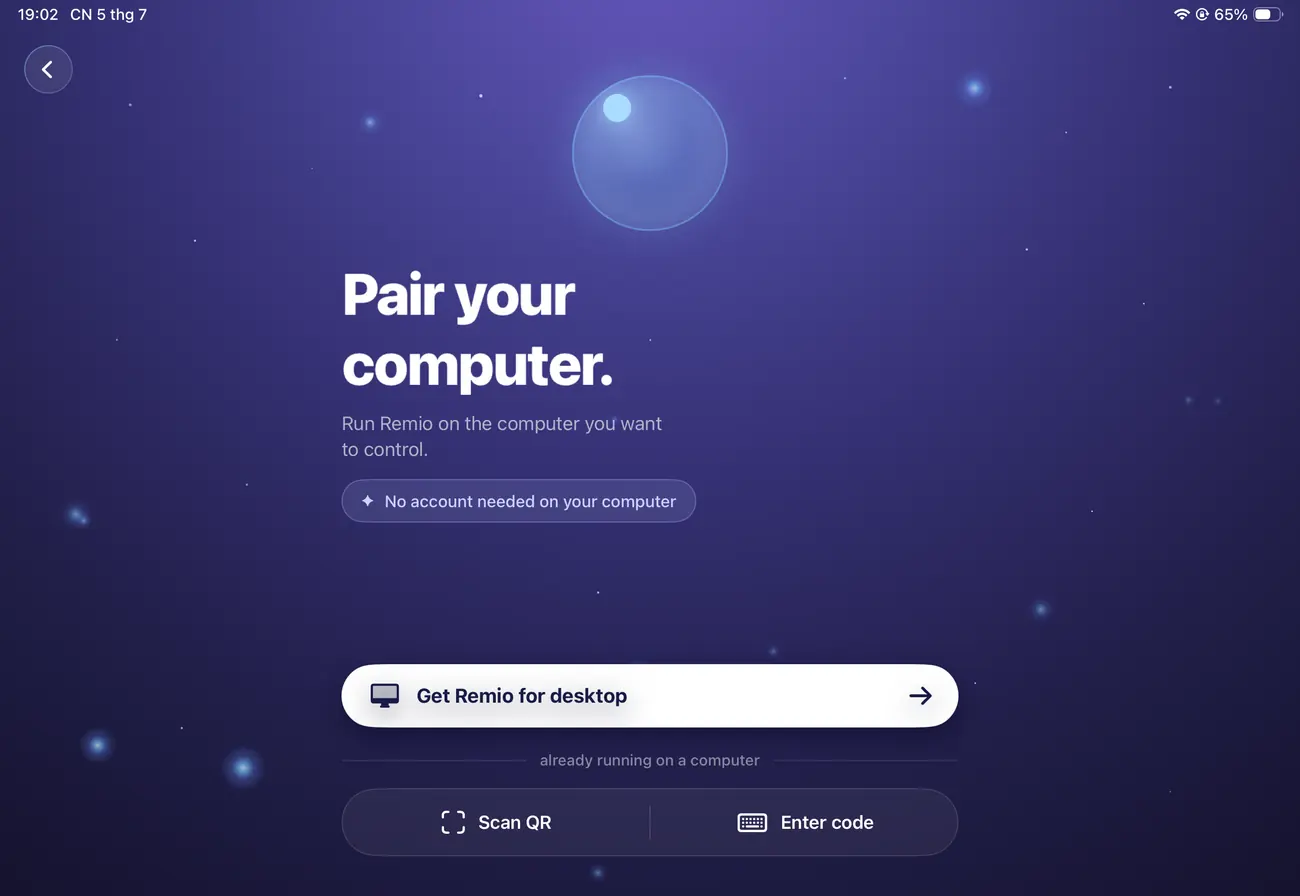
Màn hình ghép cặp Remio trên iPad
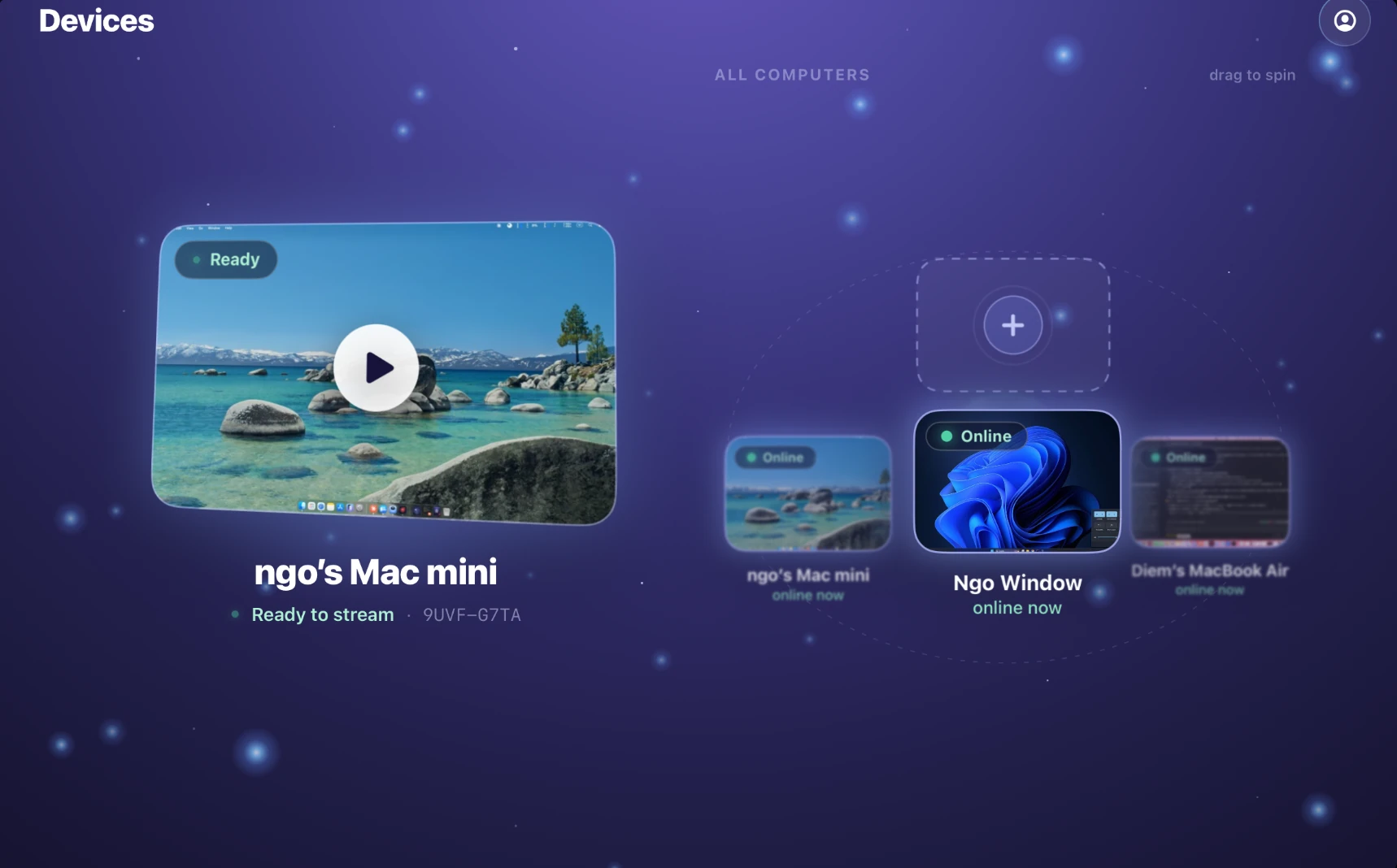
Toàn bộ desktop Mac mà Remio stream tới iPad
Pencil & bàn phím

Độ chính xác Apple Pencil, trackpad Magic Keyboard.

Trỏ, chạm và cuộn bằng Apple Pencil — đầu bút nhỏ giúp dễ dàng nhấm trúng các nút nhỏ và đặt con trỏ văn bản đúng chỗ trong giao diện Mac dày đặc. Magic Keyboard chuyển tiếp mọi phím và trackpad giữ nguyên đường cuộn quán tính, nên cuộn hai ngón và pinch-to-zoom hành xử như trackpad Mac thật — và vuốt ba ngón trên màn hình chuyển giữa các Spaces, y như trên Mac.

Phím tắt Cmd, dãy phím chức năng và phím bổ trợ đều tới Mac đúng như bạn gõ.

Cài đặt

30 giây từ cài đặt tới streaming.

Hai lần cài, một PIN, không tài khoản. Thời gian cài đặt đo được trung bình là 27 giây; kết nối lại chỉ mất khoảng một giây.

01

Cài Remio trên Mac

Tải host tại remio.net/download — bản build Developer ID đã ký và công chứng, nên không cần right-click qua Gatekeeper. Mở một lần và cấp quyền Screen Recording trong System Settings → Privacy & Security. Sẵn sàng trong chưa tới hai giây.

02

Cài Remio trên iPad

Tải Remio từ App Store, hoặc mở remio.net/download trên iPad. Đây là universal binary — cùng một app chạy trên iPhone và iPad Pro. Mở app và nó hiện màn hình ghép cặp với bàn phím số và trình quét QR.

03

Quét QR hoặc nhập PIN

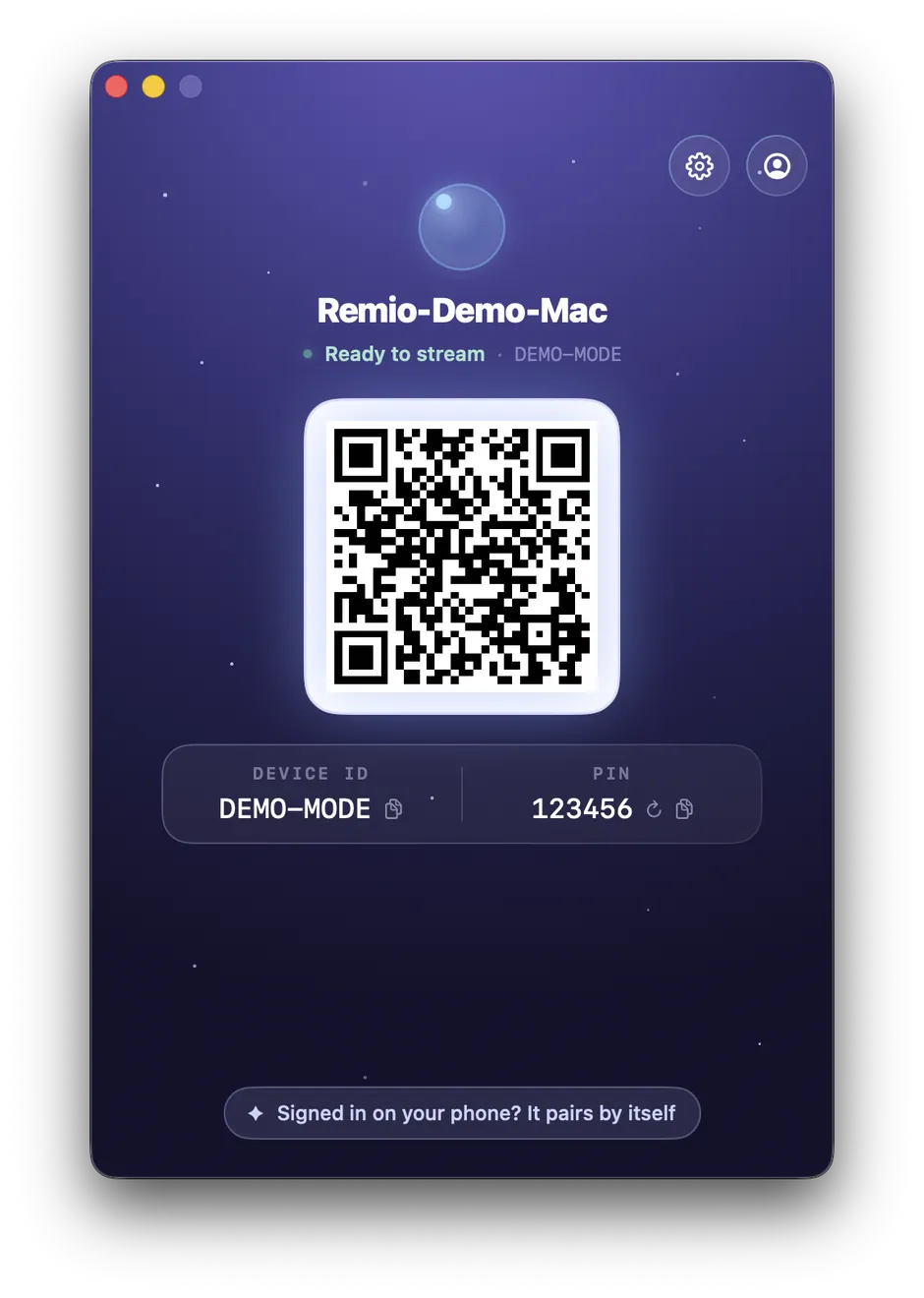
Mac hiện một mã 6 số và một mã QR. Quét hoặc nhập trên iPad. Khoá được thương lượng trực tiếp giữa hai thiết bị của bạn — không Apple ID, không iCloud, không tài khoản. Trên mạng nội bộ, kết nối là trực tiếp iPad-tới-Mac; relay chỉ được dùng, có mã hoá, khi đường trực tiếp bị chặn.

Độ trễ

Độ trễ xứng tầm chip M-series.

iPad và Mac dùng chung kiến trúc silicon và media engine phần cứng — Remio chỉ việc tránh đường.

~8 ms độ trễ xử lý, không buffer

Trên cùng mạng, pipeline xử lý chỉ tốn khoảng 8 ms — phần còn lại là nhịp quét 60 Hz của chính màn hình, nên thao tác chạm của bạn tới trước khi khung hình kế tiếp vẽ xong (đo nội bộ). Gói tin thất lạc kích hoạt yêu cầu keyframe mới thay vì truyền lại, nên con trỏ không bao giờ tụt lại sau ngón tay bạn.

60 FPS mượt mà, mọi iPad

Mọi iPad và iPad Air chạy mượt 60 FPS được giải mã phần cứng — chuyển động mượt mà khớp với tấm nền trước mặt bạn.

Giải mã HEVC phần cứng

Mọi iPad từ 2017 đều giải mã HEVC bằng phần cứng, và Remio dùng VideoToolbox không có dự phòng phần mềm — khoảng 8–12% pin trong một phiên bốn giờ trên iPad Pro, media engine gần như không nóng lên.

Âm thanh của Mac, đồng bộ

Âm thanh hệ thống, nhạc và âm thanh cuộc gọi video được định tuyến ngược về loa iPad hoặc AirPods, khớp từng nhịp với hình, giữ đồng bộ môi-tiếng ở mức khung hình.

Quy trình

Bạn thực sự làm được gì.

Màn hình lớn hơn, bàn phím và Pencil biến iPad thành client cho những phiên làm việc thực thụ — không chỉ để kiểm tra nhanh.

01
Lập trình & viết

Xcode trên ghế sofa, với phím tắt thật

Build, chạy và đọc Console qua Magic Keyboard — ⌘B, ⌘R, ⌘. đều kích hoạt trên Mac. Một giờ viết lách hay một buổi review thiết kế thực sự thoải mái trên màn hình lớn hơn của iPad theo cách iPhone không thể sánh.

02
Vẽ & chỉnh

Photoshop và Affinity, với plugin thật của Mac

Trỏ và click xuyên suốt bảng chọn cọ, layer và menu bằng đầu bút chính xác của Pencil, với toàn bộ thư viện plugin và lịch sử undo của Mac còn nguyên. Chạm hai ngón là một cú right-click cho những menu ngữ cảnh bạn dùng suốt ngày. Với công việc vẽ cần độ nhạy áp lực, hãy chạy app trực tiếp trên Mac.

03
Dựng & sản xuất

Final Cut và Logic Pro, điều khiển từ iPad

Tua một timeline 4K HEVC bằng J/K/L, dùng Pencil thay cho jog-wheel trong Final Cut Pro, và điều khiển transport cùng các đường automation của Logic Pro bằng cảm ứng — với âm thanh giám sát đến đồng bộ qua AirPods.

Màn hình phụ

Khi thay vào đó, iPad trở thành màn hình phụ.

Sidecar biến iPad thành màn hình phụ của một chiếc Mac ở gần đang đăng nhập cùng iCloud. Remio stream toàn bộ desktop Mac làm màn hình chính của iPad — qua Wi-Fi hoặc mạng di động, trên cả những iPad đời cũ mà Sidecar không đụng tới, và tới bất kỳ Mac nào bất kể Apple ID. Còn nếu điều bạn thực sự cần là thêm không gian màn hình, Remio cũng làm được: xem cách dùng iPad làm màn hình phụ cho Mac.

Cùng app host, cùng mã ghép cặp 6 số, cùng mã hoá đầu-cuối — dù theo hướng nào.

Cửa sổ Remio Host trên Mac hiển thị mã QR ghép cặp, Device ID và PIN
FAQ

Câu hỏi thường gặp về iPad tới Mac.

Năm câu hỏi mà hướng iPad-tới-Mac hay đặt ra — câu trả lời thẳng thắn bên dưới.

Remio có cần iCloud hay Apple ID để ghép cặp iPad với Mac không?
Không. Ghép cặp dùng mã 6 số qua mạng nội bộ, với khoá được thương lượng trực tiếp giữa các thiết bị của bạn. Không Apple ID, không iCloud, và không tài khoản Remio — không có gì về bạn được lưu trên server của chúng tôi.
Apple Pencil có hoạt động trong các app như Procreate không?
Với vai trò một con trỏ thì có — thao tác chạm và kéo của Pencil chuyển tiếp tới Mac host dưới dạng input con trỏ chính xác, rất hợp để nhấm trúng các nút nhỏ và đặt con trỏ đúng chỗ trong Procreate, Photoshop, Affinity hay Fresco. Nó không truyền dữ liệu áp lực, độ nghiêng hay góc phương vị, nên vẽ theo áp lực phù hợp hơn khi chạy trực tiếp trên Mac.
Tôi có thể dùng bàn phím và trackpad của iPad với Mac không?
Có. Magic Keyboard, Smart Keyboard Folio và input trackpad được chuyển tiếp thành sự kiện bàn phím và chuột Mac native. Phím bổ trợ, dãy phím chức năng và cử chỉ đều ánh xạ chuẩn xác — và trackpad giữ nguyên đà cuộn quán tính, không phải những nấc cuộn thô cứng.
Remio khác gì so với Sidecar?
Sidecar biến iPad thành màn hình phụ của một chiếc Mac ở gần. Remio stream toàn bộ desktop Mac tới iPad làm màn hình chính — chạy qua Wi-Fi hoặc mạng di động, hỗ trợ iPad đời cũ, và Mac không cần là máy đang đăng nhập cùng iCloud. Nếu thay vào đó bạn muốn thêm không gian màn hình, xem hướng dẫn màn hình phụ.
Âm thanh phát ra từ Mac thì sao?
Âm thanh được định tuyến ngược về iPad, đồng bộ với hình. Âm thanh hệ thống, nhạc và cuộc gọi video đều stream tới loa iPad hoặc AirPods, giữ đồng bộ môi-tiếng ở mức khung hình.
Biểu tượng ứng dụng Remio

Đưa Mac lên iPad của bạn trong ba mươi giây.

~8 ms độ trễ xử lý trên LAN, hỗ trợ Apple Pencil, quán tính trackpad, âm thanh đồng bộ — miễn phí, không tài khoản, không thẻ. Thời gian cài đặt đo được trung bình là 27 giây.